

В этом практическом руководстве я шаг за шагом покажу вам, как получить права root на международной модели Samsung Galaxy S5 или модели SM G900F/SM G900H под управлением Android Lollipop . Получение прав суперпользователя — один из важнейших шагов для любого энтузиаста техники, который хочет максимально использовать возможности своего устройства.
Помимо того, что мы покажем вам, как легко и надежно получить root-права на международном Samsung Galaxy S5 в двух основных вариантах — с процессором Qualcomm (SM-G900F) и с процессором Exynos (SM-G900H) — мы также подробно объясним преимущества и недостатки получения root-прав на международном Samsung Galaxy S5 . Мы проанализируем все, что вам нужно учитывать, и важные предупреждения, чтобы обеспечить максимальную безопасность процесса получения root-прав и избежать любых технических проблем.
Получение root-прав на Samsung Galaxy S5 открывает целый ряд невероятных преимуществ. Среди них — возможность установки кастомной прошивки , что даёт телефону вторую жизнь с более новыми версиями Android. Это также позволяет удалять ненужные приложения (предустановленные приложения от производителя или оператора, которые обычно нельзя удалить), устанавливать приложения, требующие root-доступа для работы, и оптимизировать потребление заряда батареи за счёт управления частотой процессора.
Предупреждения безопасности, которые следует принять во внимание, прежде чем продолжить рут в Samsung Galaxy S5 International

Прежде чем приступить к этому руководству, обратите внимание, что процесс получения root-прав и установки пользовательского рекавери на это устройство Samsung является сложной операцией. Этот метод увеличит внутренний счетчик прошивки устройства (известный как счетчик KNOX), что означает автоматическое аннулирование гарантии, если у вас еще действует гарантия производителя.
Крайне важно понимать, что модификация операционной системы на уровне root сопряжена с рисками. Хотя этот метод широко протестирован, любая ошибка в кабельном соединении или неожиданное выключение компьютера могут привести к поломке устройства . Поэтому мы рекомендуем выполнять эту процедуру в стабильной среде. Если следующее руководство кажется слишком сложным или техническим, мы предлагаем попробовать альтернативные инструменты, такие как приложения для рутирования Samsung , которые упрощают процесс и не требуют компьютера, хотя ручной метод с использованием Odin, как правило, более надежен и эффективен.
Преимущества и недостатки получения рут-прав на Samsung Galaxy S5
Для принятия взвешенного решения крайне важно проанализировать все плюсы и минусы этой процедуры. Самый большой недостаток, помимо потери гарантии, заключается в безопасности и совместимости услуг.
Основные недостатки:
- Гарантия аннулирована Официальный представитель Samsung на постоянной основе.
- Потеря обновлений OTA (Обновление по беспроводной сети), что означает, что вы больше не будете получать автоматические обновления системы через настройки вашего мобильного устройства.
- Разблокировка системы НоксЭто уровень безопасности Samsung. Если этот уровень защиты нарушен, устройство становится технически более уязвимым для внешних угроз, если права доступа не управляются должным образом.
- Несовместимость с финансовыми приложениямиПриложения для мобильных платежей, такие как Samsung Pay или же строгие банковские приложения (например, некоторые версии BBVA) обнаруживают доступ с правами root и перестают работать по соображениям банковской безопасности.
С другой стороны, именно преимущества побуждают тысячи пользователей к проведению этой процедуры, поскольку они кардинально меняют опыт использования устройства.
Основные преимущества:
- Обновление через пользовательские прошивкиКогда Samsung прекращает официальную поддержку, сообщество продолжает создавать новые версии Android, которые вы можете установить, чтобы поддерживать свое устройство в актуальном состоянии.
- Оптимизация производительностиВ результате установки Пользовательские настройки и ядраДля повышения скорости или увеличения времени автономной работы можно разогнать процессор или понизить напряжение.
- Глубокая настройка: Благодаря таким инструментам, как Экспоузд FrameworkВы можете изменить практически любой визуальный или функциональный элемент системы, не меняя при этом всю ПЗУ.
- Полный контроль над хранениемПредоставляет доступ к ограниченным системным папкам для выполнения полного резервного копирования приложений (включая их данные) с помощью таких инструментов, как Titanium Backup.

Что мне нужно для получения root-прав на моем Samsung Galaxy S5? Обязательные требования

Для обеспечения успешного завершения процесса и предотвращения повреждения устройства необходимо строго соблюдать следующие технические требования перед началом работы:
- Совместимая модельДанное руководство предназначено исключительно для международных моделей Samsung Galaxy S5. SM-G900F и SM-G900HЕсли у вас версия для американского оператора (Verizon, AT&T и т. д.) или другая модель, Не следуйте этому руководству.Это может сделать телефон непригодным для использования. Вы можете проверить свою модель по ссылке: Настройки> Информация о телефоне.
- Обновлены драйверы SamsungДля того чтобы Odin распознал телефон, необходимо установить на ваш компьютер с Windows официальные USB-драйверы. Вы можете скачать их по ссылке ниже. прямая загрузка драйвера или путем установки программного обеспечения. Samsung Kies с официального сайта Samsung.
- Батарея полностью заряженаТерминал необходимо зарядить для 100%Основной причиной выхода системы из строя является выключение компьютера во время записи данных в системный раздел.
- Полная резервная копияСоздайте резервную копию контактов, фотографий, сообщений и приложений. Хотя этот процесс не обязательно удалит данные, любые ошибки могут вынудить вас выполнить сброс до заводских настроек.
- Отладка по USB включенаВам необходимо включить параметры разработчика. Для этого перейдите по ссылке: Настройки> Информация о телефоне и нажмите семь раз подряд в списке лучших результатовПосле активации меню войдите в него и поставьте галочку. USB отладки.
Файлы, необходимые для рутирования на Samsung Galaxy S5
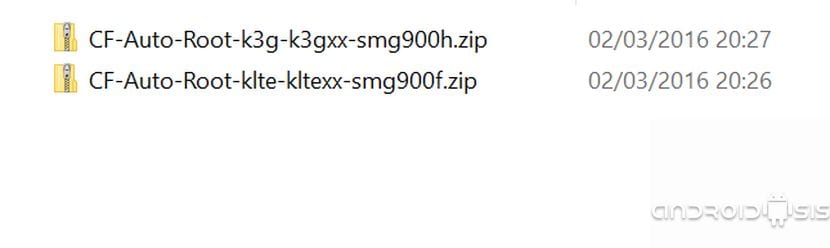
Ключевым инструментом для этого процесса является файл CF-AutoRoot , разработанный известным программистом Chainfire . Этот ZIP-архив содержит бинарные файлы, необходимые для внесения изменений в ядро и эффективного предоставления прав суперпользователя.
Крайне важно загрузить именно ту версию, которая подходит для процессора вашего устройства. Вот прямые ссылки на вашу конкретную версию Android Lollipop:
- Скачать CF-AutoRoot для Samsung Galaxy S5 model SM-G900F (Версия процессора) Qualcomm Snapdragon).
- Скачайте CF-AutoRoot для Samsung Galaxy S5 модели SM-G900H. (Версия процессора) Exynos).
Пошаговая инструкция: Получение root-прав для моделей Samsung Galaxy S5 SM-G900F/SM-G900H на Android Lollipop (Android 5.0)
Для обеспечения успешного проведения операции неукоснительно следуйте этим инструкциям.
Шаг 1: Подготовка файла
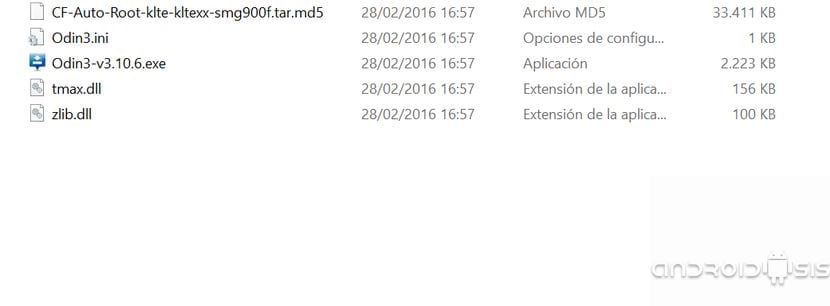
Первое, что мы сделаем, это разархивируйте файл CF-AutoRoot который мы скачали ранее. Используйте такой инструмент, как WinRAR или 7-Zip. После распаковки вы увидите папку с несколькими файлами, включая исполняемый файл Odin и корневой файл в формате .tar.md5.
Шаг 2: Запуск Одина
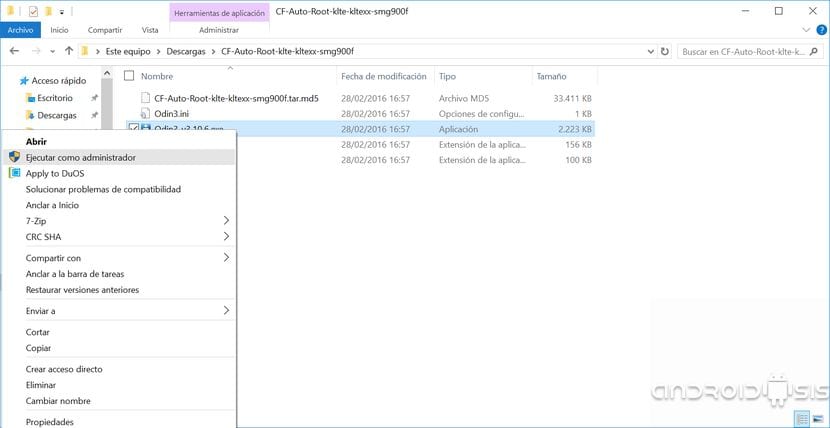
Теперь мы найдем исполняемый файл ОдинЭто специализированное программное обеспечение, используемое техническими специалистами Samsung для прошивки микропрограммы. Крайне важно правильно его запустить: Щелкните правой кнопкой мыши по значку Одина. и выберите Запуск от имени администратораЭто позволяет избежать проблем с правами записи в Windows, которые могут прервать процесс прошивки.
Шаг 3: Настройка корневого файла
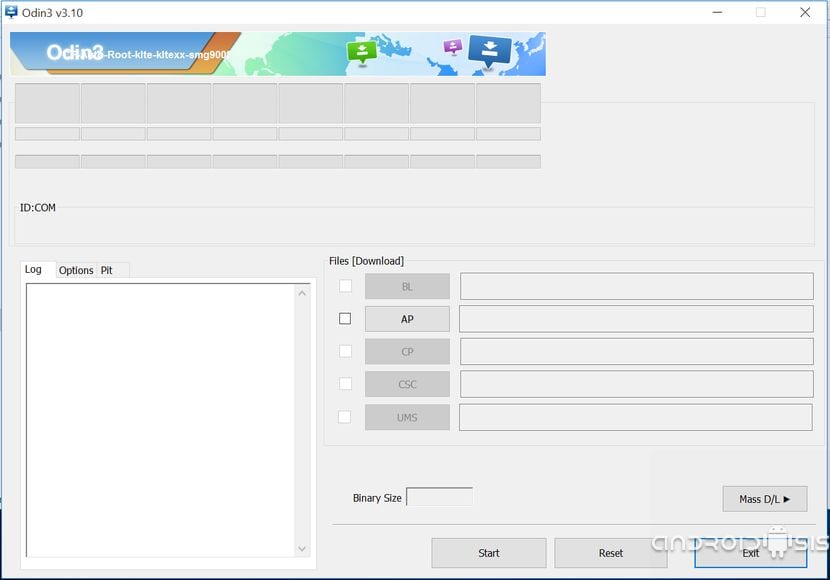
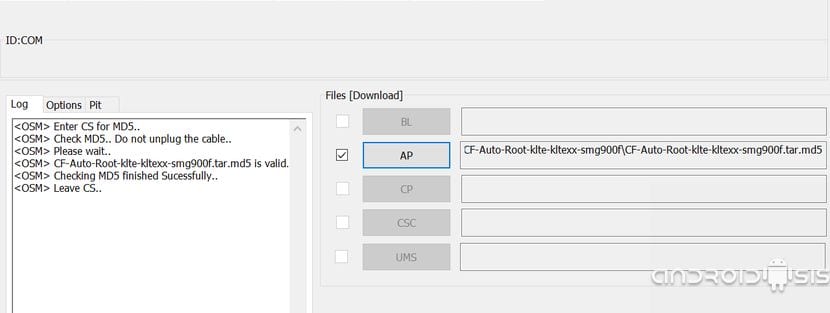
После запуска Odin вы увидите интерфейс с несколькими полями (PDA, Телефон, CP, AP). Нам необходимо... Нажмите на кнопку AP и перейдите в папку, куда мы распаковали CF-AutoRoot. Мы выберем файл, содержащий расширение .tar.md5При выборе этого параметра Odin загрузит исполняемый файл в память.
Шаг 4: Настройка параметров в Odin
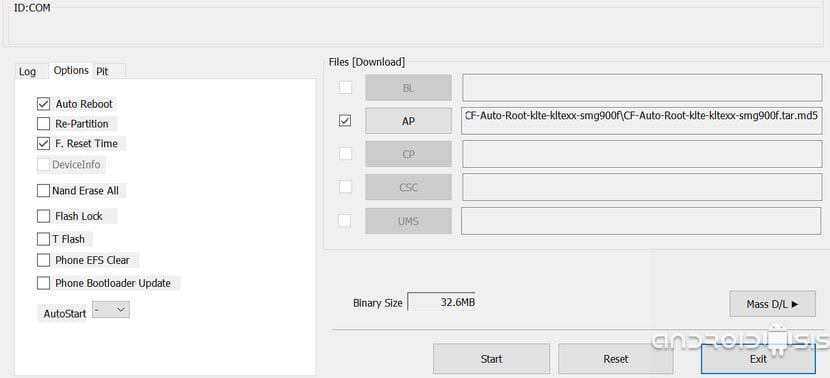
Перейти на вкладку Параметры в правой части приложения. Именно здесь мы допускаем распространенные ошибки, которые могут быть фатальными. Вы должны убедиться, что только отмеченные варианты Автоматическая перезагрузка и F.Reset.TimeСамое главное: Опцию «Переразметка» НЕ следует отмечать. Ни в коем случае не делайте этого, так как это изменит таблицу разделов вашей внутренней памяти и может привести к полной потере данных или даже к сбою компьютера.
Шаг 5: Режим загрузки и подключение
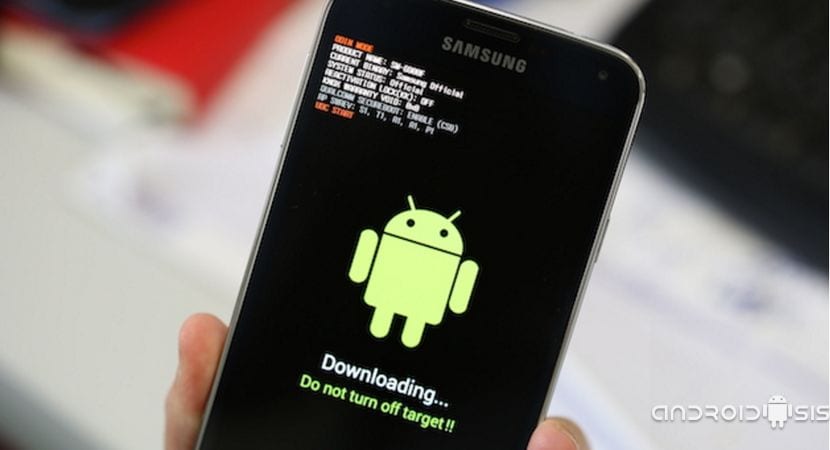
Теперь нам нужно подготовить оборудование. Убедитесь, что... USB отладки Будьте активны. Полностью выключите Samsung Galaxy S5. Чтобы войти Режим загрузкиНажмите и удерживайте одновременно следующие кнопки: Кнопка уменьшения громкости + кнопка «Домой» + кнопка питанияКогда появится предупреждающий экран, подтвердите переход в режим загрузки, нажав кнопку увеличения громкости.
Подключите устройство к компьютеру, желательно используя оригинальный USB-кабель, чтобы избежать обрывов связи из-за плохого контакта. В программе Odin вы увидите, как в окне состояния отобразится слово COM, за которым следует число (например, COM3), указывающее на успешное установление связи между компьютером и мобильным устройством.
Шаг 6: Процесс прошивки
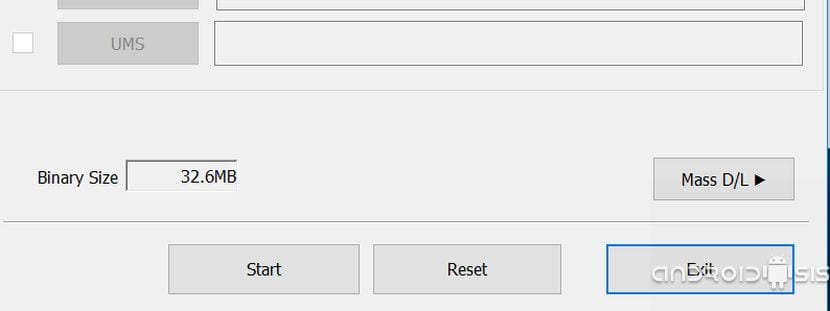
После того, как вы убедитесь, что устройство распознано, нажмите кнопку. НачатьНачнётся процесс укоренения, который продлится приблизительно одну минуту.
В это время крайне важно не прикасаться к устройству или USB-кабелю . Не выключайте компьютер и не допускайте его перехода в спящий режим. Если вы используете ноутбук, убедитесь, что он подключен к источнику питания. Отключение электроэнергии или случайное отсоединение в этот момент может привести к поломке устройства.
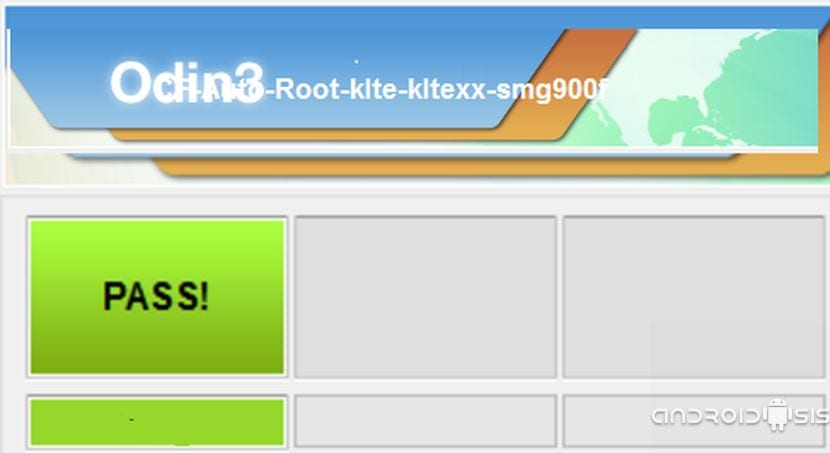
После завершения процесса Odin отобразит зелёное поле со словом PASS . Samsung Galaxy S5 автоматически перезагрузится. На этом этапе вы можете отключить USB-кабель и наслаждаться использованием устройства с правами root.
Проверка и управление корневыми каталогами
Если все прошло успешно, то при входе в меню приложений вы увидите новый инструмент под названием... SuperSUЭто приложение является корневым центром управления; отсюда вы можете предоставлять или запрещать суперпользовательские права приложениям, которые их запрашивают, гарантируя, что доступ к корневому каталогу системы будут иметь только те приложения, которым вы доверяете.
Устранение неполадок: Зацикливание в режиме восстановления
Иногда после того, как Odin выводит сообщение PASS, терминал может не перезагрузиться и остаться в зависшем состоянии. Оригинальное восстановление SamsungЕсли это произойдёт, не паникуйте. Используйте кнопки регулировки громкости для навигации по меню и выбора нужной опции. Wipe cache partitionПодтвердите нажатием кнопки питания. После завершения выберите... Перезагрузить систему сейчас И подтвердите еще раз. Теперь устройство должно нормально загрузиться в рутированную систему Android.
Получение root-прав на Samsung Galaxy S5 Lollipop превращает старое устройство в чрезвычайно универсальный инструмент. От удаления ненужных приложений до установки новых версий Android с помощью кастомных прошивок — пользователь теперь полностью контролирует ситуацию. Крайне важно всегда помнить о необходимости резервного копирования данных и строгого следования инструкциям по настройке Odin, чтобы избежать необратимого повреждения аппаратной части устройства.
Индекс
- 1 Предупреждения безопасности, которые следует принять во внимание, прежде чем продолжить рут в Samsung Galaxy S5 International
- 2 Преимущества и недостатки получения рут-прав на Samsung Galaxy S5
- 3 Что мне нужно для получения root-прав на моем Samsung Galaxy S5? Обязательные требования
- 4 Файлы, необходимые для рутирования на Samsung Galaxy S5
- 5 Пошаговая инструкция: Получение root-прав для моделей Samsung Galaxy S5 SM-G900F/SM-G900H на Android Lollipop (Android 5.0)